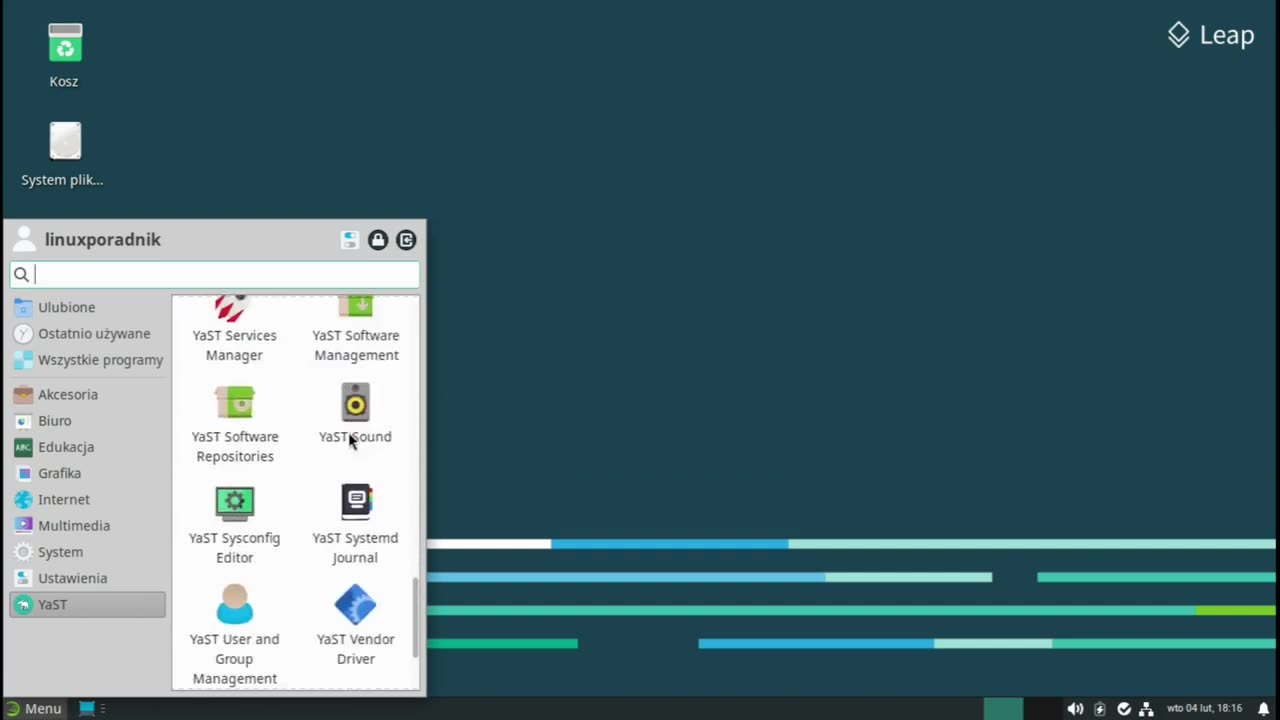
Jak zainstalować openSUSE Leap 15 6 w 2025 roku
W tym materiale przedstawie jak krok po kroku zainstalować dystrybucje Linuksa openSUSE Leap w wersji 15.6. Nowa edycja tego wydania udostępniona była w czerwcu zeszłego roku, i od tego czasu ,system otrzymał wiele poprawek, usprawnień i aktualizacji. Dlatego jeśli planujesz wypróbować obecne wydanie SUSE Leap, to warto to zrobić w 2025 roku.
Materiał wideo przedstawia, jak zamontować obraz płyty ISO i uruchomienie całego procesu instalacyjnego na wydzielonym wcześniej dysku wirtualnej maszyny. Docelowym miejscem instalacji również może być stały dysk na Twojego komputera, ale jeśli wcześniej dokonałeś zmian w partycji głównego dysku, przydzielając dodatkową wolną przestrzeń. Windows ma taką możliwość posiada wbudowane narzędzie systemowe, które znajdziesz w panelowej zakładce Zarządzanie Dyskami.
Proces instalacji openSUSE jest bajecznie prosty:
Instalator SUSE wykryje automatycznie dyski i zaproponuje najwygodniejszą opcję instalacji. Można też wskazać ręcznie dysk i miejsce instalacji.
Po tej operacji i zatwierdzeniu, klikamy instaluj. *Uwaga operacji nie można już cofnąć, ponieważ dysk i wszystko co wcześniej na nim się znajdowało zostanie sformatowane, więc warto wcześniej wykonać kopię zapasową np; "Windowsa" i wszystkiego co na dyskach się znajduje.
Ważne uwagi i wybór odpowiedniego środowiska graficznego:
1. GNOME (często domyślne) - dla nowych i nieco starszych komputerów
2. KDE Plasma - najnowsze komputery z bardzo dobrą grafiką, ale jak to w Linuksie bywa, po odpowiedniej konfiguracji można również korzystać nawet na starszych sprzętach:)
3. Xfce - starsze, a nawet kilkunastoletnie zakurzone laptopy i komputery - dostaną drugie życie i będą działać jak rakieta.
Sam proces instalacji openSUSE Leap, przebiega bardzo przyjemnie i szybko. Po wcześniejszym wskazaniu repozytoriów oprogramowania dodatkowego, instalator automatycznie pobierze najnowsze wersje narzędzi i aplikacji. W kolejnej fazie zostaniemy poproszeni o podanie nazwy użytkownika root i hasła. *Uwaga warto zapamiętać lub zapisać sobie.
W następnym etapie, końcowym, gdy wszystko będzie już zainstalowane, nasz nowy system będzie gotowy do pracy, wykonujemy restart i po uruchomieniu logujemy się podając wcześniej ustanowione hasło.
Po chwili przywita nas nowo zainstalowany openSUSE Leap, gdzie możemy przejść do ustawień i wykonać pierwsze czynności konfiguracyjne.
Warto zwrócić uwagę na sprzęt jakim dysponujesz i wybrać odpowiednie środowisko graficzne.
Wybór openSUSE powinien zadowolić nie jednego użytkownika, jest bardzo stabilny, konfigurowalny z dostępem do ogromnej bazy darmowego oprogramowania. Jednym słowem to idealna dystrybucja dla gracza i klikacza. ;)
Jeśli film się spodobał to fajnie, miłego dnia i dobrego użytkowania openSUSE życzę.
-
 1:00:55
Jeff Ahern
2 hours agoThe Saturday show with Jeff Ahern
20.5K10 -
 LIVE
LIVE
GritsGG
2 hours agoBO7 Warzone Is Here! Win Streaking! New Leaderboard?
507 watching -
 LIVE
LIVE
ReAnimateHer
20 hours ago $0.03 earnedScreams in the Fog | DBD Live
188 watching -
 LIVE
LIVE
Grant Cardone
4 hours agoHow to Find Your First $1million Profit In Real Estate
1,627 watching -
 LIVE
LIVE
This is the Ray Gaming
1 hour agoNew Shirt SaturRAY | Rumble Premium Creator
61 watching -
 LIVE
LIVE
PenguinSteve
56 minutes agoLIVE! The Return of the Battlefield 6!
71 watching -
 54:54
54:54
iCkEdMeL
2 hours ago $46.80 earned🔴 BREAKING: Gunman Opens Fire at Tim Pool’s Home
71K36 -
 LIVE
LIVE
GamingWithHemp
2 hours agoPlaying Metroid Prime 4 episode 1 A new beginning
94 watching -
 2:30:55
I_Came_With_Fire_Podcast
12 hours agoPuerto Rico, Corruption, Ther Sterilization of Women, and the Bankers Behind it All
19.9K16 -
![Mr & Mrs X - [DS] Pushing Division, Traitors Will Be Exposed, Hold The Line - EP 18](https://1a-1791.com/video/fwe2/96/s8/1/w/U/W/F/wUWFz.0kob-small-Mr-and-Mrs-X-DS-Pushing-Div.jpg) 54:40
54:40
X22 Report
6 hours agoMr & Mrs X - [DS] Pushing Division, Traitors Will Be Exposed, Hold The Line - EP 18
106K31